Pobierz aplikację

Program Wirtualna Poczta Postivo.pl wymaga obecności w systemie pakietu .NET Framework w wersji przynajmniej 4.5.2. Jeżeli pakiet ten nie jest obecny w Twoim komputerze, zostanie on automatycznie zainstalowany w trakcie instalacji programu.

Instalator zainstaluje w systemie wirtualną drukarkę o nazwie „Postivo.pl”, dlatego w czasie instalacji wymagane są uprawnienia Administratora.

Instrukcja do programu Wirtualna Poczta

W niniejszej instrukcji opisano sposób instalacji i użytkowania aplikacji „Wirtualna Poczta Postivo.pl„. Program można pobrać tutaj. Program umożliwia wysyłanie tradycyjnych, papierowych przesyłek listowych prosto z dowolnego programu posiadającego opcję wydruku. Dokumenty są przekazywane do serwisu Postivo.pl celem ich wydruku i nadania do odbiorców.

Po pobraniu instalatora programu należy go uruchomić i przejść przez kolejne etapy instalacji zgodnie z podawanymi przez instalator komunikatami. Instalator skopiuje wszystkie wymagane pliki oraz utworzy w systemie wirtualną drukarkę o nazwie „Postivo.pl”. Jeżeli w systemie zainstalowany jest już program „Wirtualna Poczta Postivo.pl” instalator automatycznie odinstaluje jego wcześniejszą wersję przed kontynuowaniem instalacji. W ostatnim kroku instalacji pojawi się możliwość ustawienia drukarki jako domyślnej w systemie.

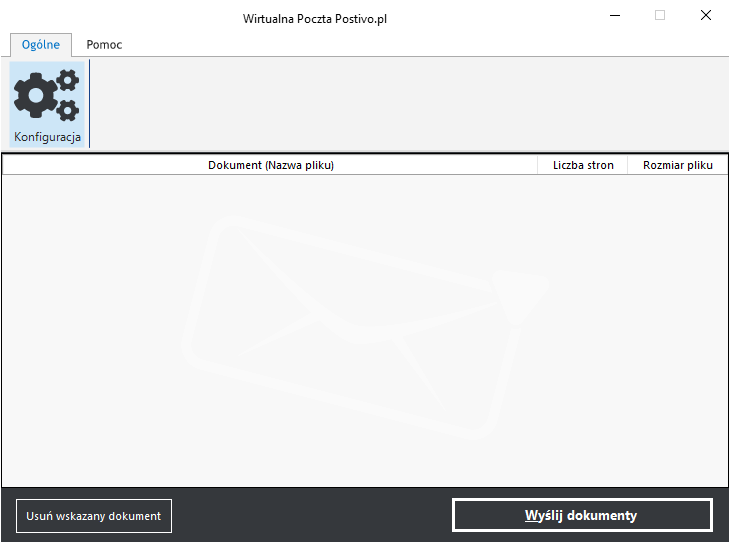
Po instalacji programu należy go uruchomić celu wprowadzenia danych dostępowych do konta w POSTIVO.PL. Po uruchomieniu zostanie wyświetlone okno główne.

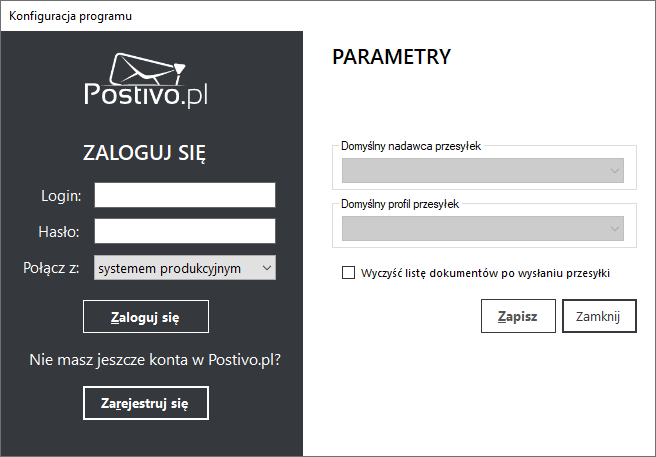
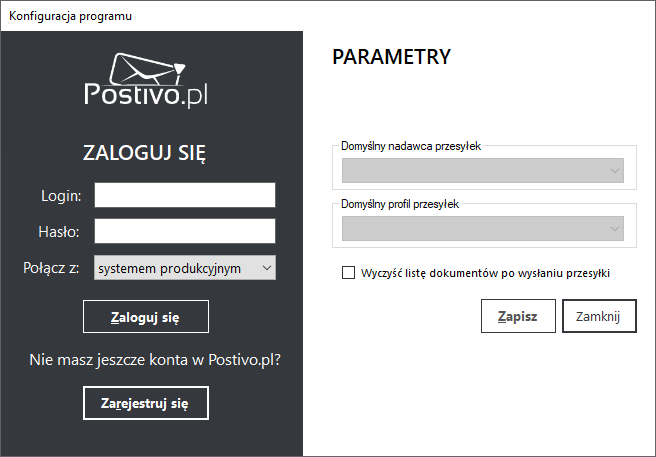
Wybierając z MENU programu opcję Ogólne=> Konfiguracja zostanie wyświetlone okno konfiguracji programu.

Można tu wprowadzić Login oraz Hasło do swojego konta w Postivo.pl lub utworzyć nowe konto, jeżeli jeszcze go nie posiadasz. Po wprowadzeniu loginu i hasła naciśnij na przycisk „Zaloguj się”. Wówczas po poprawnym zalogowaniu będziesz miał możliwość ustawienia domyślnego nadawcy Twoich przesyłek oraz profilu konfiguracji wybierając je z wcześniej zdefiniowanych list. Instrukcję tworzenia nowych profili konfiguracji oraz dodawania nowych nadawców znajdziesz w FAQ.

Aplikacja pozwala na zalogowanie się do systemu produkcyjnego jak i testowego (sandbox).

Jeżeli nie chcesz zapisywać loginu i hasła na komputerze pozostaw te pola puste. Wówczas program będzie o nie prosił za każdym razem przy zlecaniu przesyłki. Po skonfigurowaniu ustawień kliknij przycisk Zapisz, aby zapisać je na stałe. Jeżeli chcesz usunąć zapisane wcześniej ustawienia z komputera, kliknij na przycisk Wyloguj się.

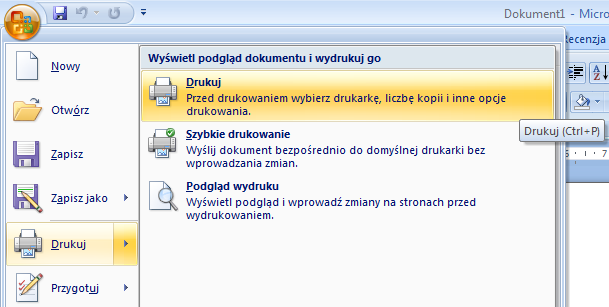
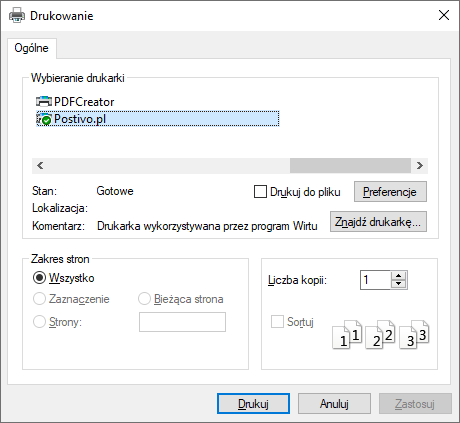
Aby wysłać dokument za pośrednictwem tradycyjnego listu przygotuj go w dowolnym programie lub otwórz z zapisanego pliku. Następnie w wykorzystywanym programie wybierz opcję Drukuj.

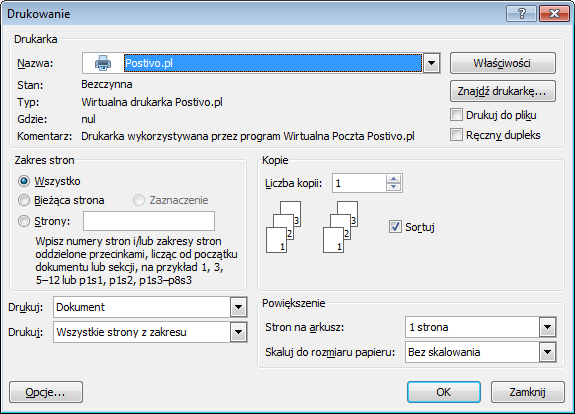
Zostanie otwarte okno z wyborem parametrów wydruku – z listy drukarek wybierz drukarkę „Postivo.pl”.

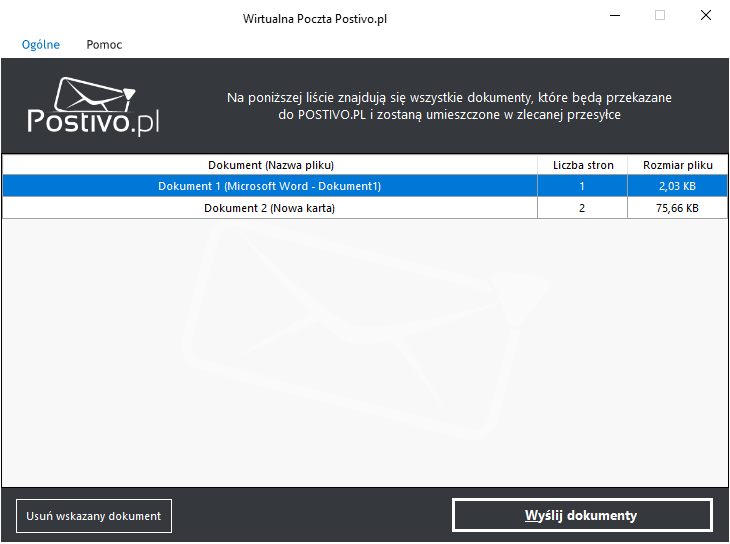
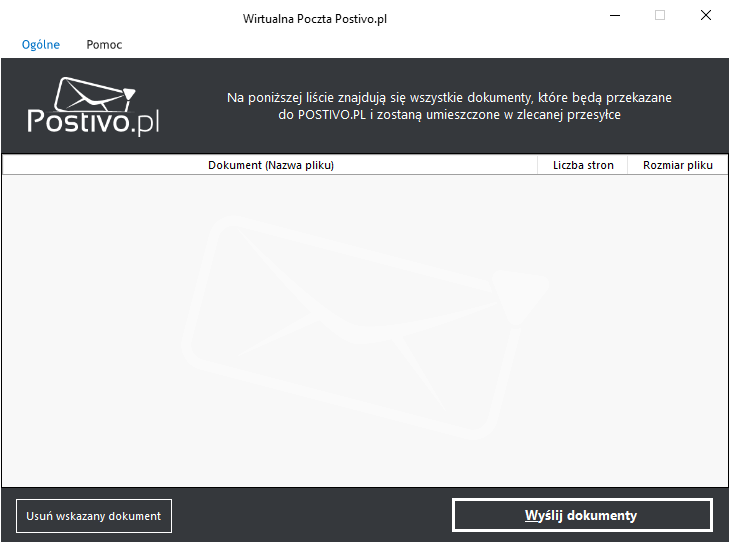
Pojawi się okno programu „Wirtualna Poczta Postivo.pl”, a drukowany dokument zostanie dodany do listy. Lista zawiera wszystkie dokumenty, które zostaną umieszczone w przesyłce. Klikając 2x na danej pozycji z listy otworzy się podgląd dokumentu – w takiej formie zostanie umieszczony w przesyłce. Możesz dodać kolejne dokumenty postępując w analogiczny sposób.

Pamiętaj jedynie, aby nie zamykać okna programu „Wirtualna Poczta Postivo.pl” przed dodaniem kolejnego dokumentu do tej samej listy. W przeciwnym wypadku lista będzie tworzona od nowa.

Jeżeli na liście znajdują się już wszystkie dokumenty, które mają znaleźć się w przesyłce, kliknij na przycisk „Wyślij dokumenty”.

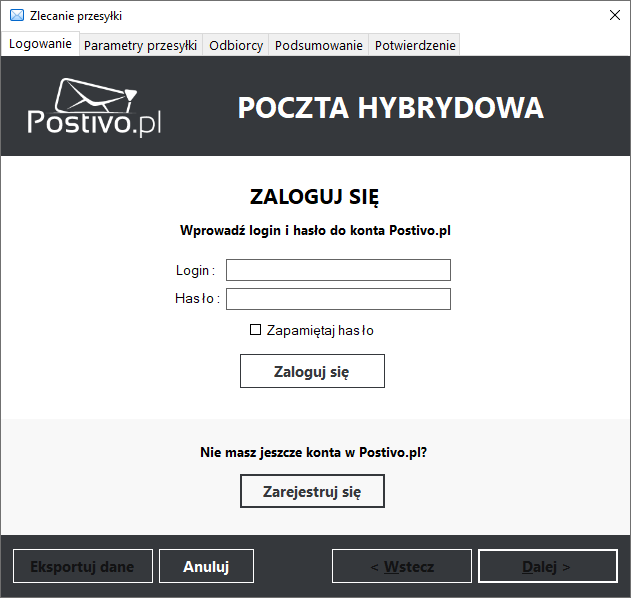
Jeżeli w ustawieniach programu nie wprowadzono loginu i hasła należy teraz wprowadzić Login i Hasło do swojego konta w Postivo.pl. Jeżeli wcześniej wprowadzono te dane, automatycznie przejdziesz do kolejnego kroku.

Zaznaczając opcję „Zapisz hasło” sprawisz, że login i hasło zostanie zapisane na komputerze i nie będzie konieczności ich podawania za każdym razem przy definiowaniu nowej przesyłki. Po wprowadzeniu danych naciśnij na przycisk „Zaloguj się”. Jeżeli nie masz konta, możesz je tu również założyć.

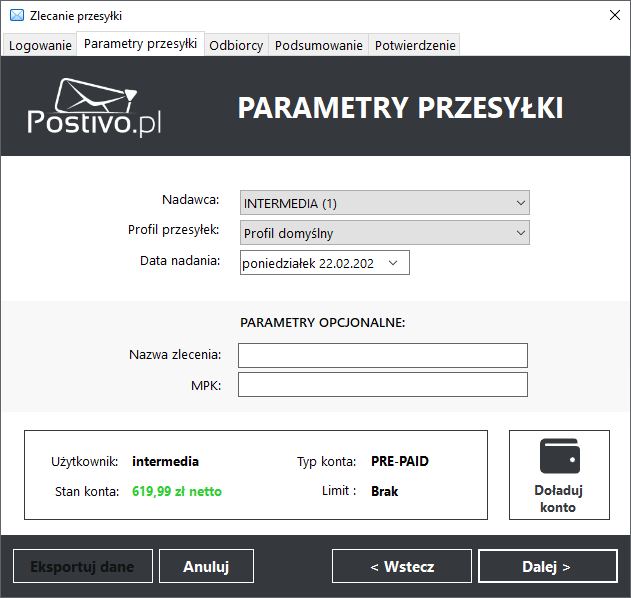
Po prawidłowym zalogowaniu się zostaniesz przeniesiony do strony, na której zostaną wyświetlone informacje o Twoim koncie, m.in. stan konta, jego typ oraz limity. Można tu również dokonać zasilenia konta klikając na przycisk „Doładuj konto”.

W górnej części znajduje się formularz do wyboru parametrów przesyłki. Możesz wybrać nadawcę przesyłki z wcześniej zdefiniowanej listy lub profil konfiguracji z listy utworzonych profili na Twoim koncie. Możesz również określić datę, kiedy przesyłka powinna zostać nadana do odbiorcy. Opcjonalnie można wprowadzić nazwę dla tego zlecenia oraz przypisać MPK (Miejsce powstania kosztu). Wartości te będą wykorzystane w raportowaniu. Po wprowadzeniu ustawień kliknij na przycisk „Dalej”.

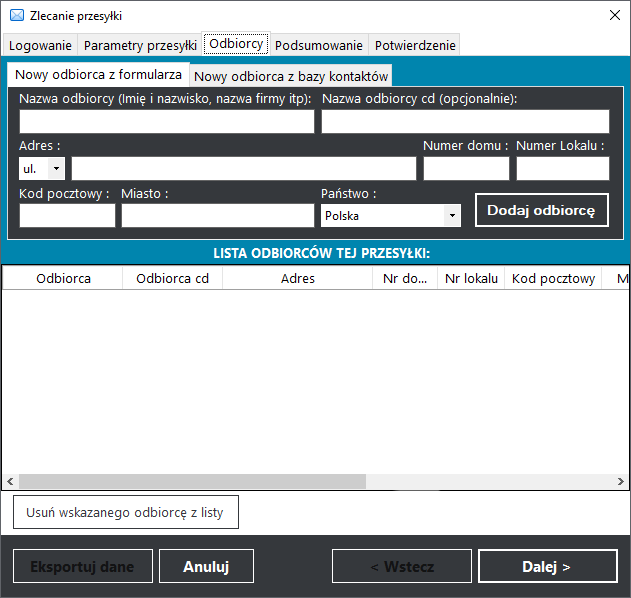
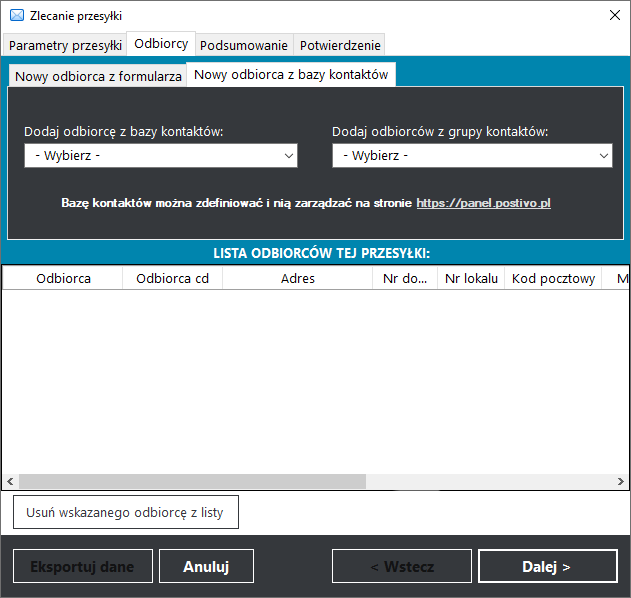
W tym kroku należy zdefiniować wszystkich odbiorców Twojej przesyłki. Odbiorców możesz dodawać bezpośrednio przy użyciu formularza lub wybierając ich z książki adresowej lub grupy odbiorców zdefiniowanych na Twoim koncie.

  1. W przypadku dodawania odbiorcy bezpośrednio przy użyciu formularza należy wprowadzić dane odbiorcy do poszczególnych pól i nacisnąć na przycisk „Dodaj odbiorcę”. Odbiorca zostanie dodany do listy. Możesz wówczas podać dane kolejnego odbiorcy.
  2. W przypadku dodawania odbiorcy z książki adresowej lub z grupy odbiorców przejdź do zakładki „Z książki adresowej”. Wybierz z odpowiedniej listy odbiorcę lub grupę odbiorców, których chcesz dodać do listy. O tym, jak dodać nowego odbiorcę do książki adresowej i jak utworzyć grupę odbiorców dowiesz się z FAQ.

Przesyłka trafi do wszystkich odbiorców znajdujących się na liście. Jeżeli chcesz usunąć danego odbiorcę z listy, zaznacz go i naciśnij na „Usuń odbiorcę z listy”. Na liście znajduje się również wysokość obliczonego kosztu przesyłki pod dany adres oraz nazwa operatora pocztowego, który dostarczy przesyłkę do odbiorcy. Po zdefiniowaniu wszystkich odbiorców kliknij na przycisk „Dalej”.

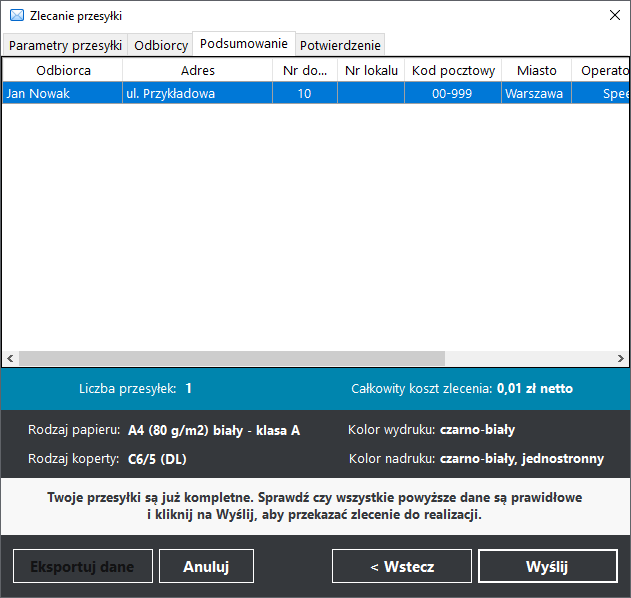
W tym kroku zostanie wyświetlona lista z zestawieniem wszystkich odbiorców do których przesyłka zostanie doręczona, wraz z nazwą operatora pocztowego, który dostarczy przesyłkę i typem listu oraz podsumowanie ich ilości i łącznego kosztu zlecenia.

Jeżeli wszystko się zgadza, kliknij na „Wyślij”, a zlecenie zostanie przekazane do Postivo.pl w celu realizacji.

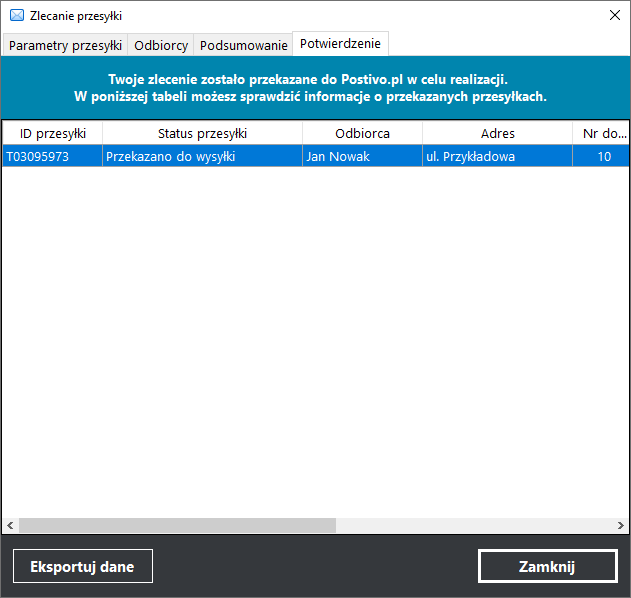
Jeżeli zlecenie zostanie pomyślnie przesłane i przetworzone przez Postivo.pl zostanie wyświetlona lista z identyfikatorami przesyłek dla poszczególnych odbiorców oraz ich statusami. Dane można wyeksportować i zapisać na komputerze w postaci pliku CSV.

Potwierdzenie wysłania przesyłki

W tym momencie możesz już zamknąć aplikację „Wirtualna Poczta Postivo.pl”.


Masz pytania?

Skontaktuj się z nami, a udzielimy na nie odpowiedzi.